入门教程
构建温度转换器应用程序
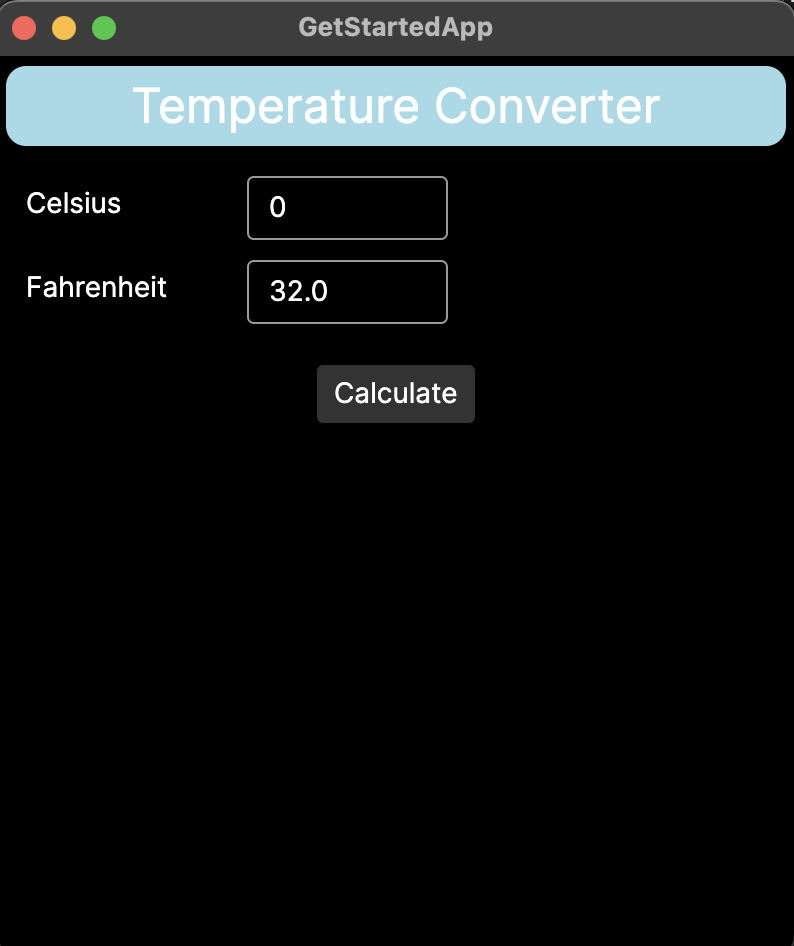
现在您已经在集成开发环境 (IDE) 中设置好了 Avalonia 项目(如入门指南所述),我们可以学习 Avalonia 中的一些基本概念和功能。我们将通过将默认的 Avalonia 模板转换为温度转换器应用程序来实现这一目标。
按照本教程创建应用程序。在此过程中,您将学习:
📄️ 添加控件
如何在温度转换器应用程序添加按钮。Avalonia 入门教程的第 2 部分(共 7 部分)。
📄️ 添加布局
如何使用布局控件在温度转换器应用程序上添加多个控件。Avalonia 入门教程的第 3 部分(共 7 部分)。
📄️ 自定义 Avalonia 窗口
如何调整 Avalonia 窗口的属性。Avalonia 入门教程的第 4 部分(共 7 部分)。
📄️ 建立事件和响应
如何创建事件处理程序以检测按钮何时被点击。Avalonia 入门教程的第 5 部分(共 7 部分)。
📄️ 转换数据
如何使用后置代码在点击按钮时执行响应。Avalonia 入门教程的第 6 部分(共 7 部分)。
📄️ 练习
通过三个编码练习测试您对 Avalonia 的了解。Avalonia 入门教程的第 7 部分(共 7 部分)。
.axaml
注意到您的项目目录中以 .axaml 结尾的文件了吗?这是 Avalonia XAML 的缩写,是 Avalonia 独有的文件扩展名,用于将 Avalonia 文件与标准 XAML 文件区分开来。
检查您的 XAML 预览器
如果您刚在 Visual Studio 或 JetBrains Rider 中安装了 Avalonia,并且您是 IDE 开发的新手,现在可能是检查您是否可以使用 XAML 预览器的好时机。
有关如何启用和测试预览器的信息,请参阅 XAML 预览器页面。
打开主窗口文件
在项目目录的 Views 文件夹中,打开文件 MainWindow.axaml。在本教程中,我们主要将使用这个文件。
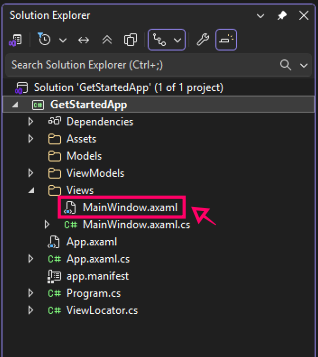
MainWindow.axaml 中几乎所有内容都位于 <Window>...</Window> XAML 标签之间。此标签代表 Avalonia 窗口,您的应用程序将在目标平台上在其中运行。稍后当我们学习自定义 Avalonia 窗口时,我们将更详细地了解 Avalonia 窗口。
继续本教程的下一页,学习如何向应用程序添加按钮。